




МОДА

Зонты с логотипом — описание, достоинства, применение, особенности
Зонты с логотипом дополняют и углубляют визуальное восприятие вашего бренда, подробнее о них на сайте https://greengo-krd.ru/services/zonty. Они являются маркетинговым инструментом, который может привлекать внимание...




КРАСОТА




ДОМ









КУЛИНАРИЯ



ОТНОШЕНИЯ
Что такое реалистичные секс-куклы для женщин? Виды, описания, достоинства

Давно ли Вам стало любопытно, как современные технологии позволяют сделать шаг вперед в области интимных отношений? За последние годы, на рынке появилось удивительное устройство,...
Банкетные залы в Москве для свадьбы: идеальный выбор для незабываемого торжества

Свадьба - одно из самых значимых и долгожданных событий в жизни каждой пары. Каждая деталь этого особого дня должна быть продумана и организована с...
Романтическая ночь в Москва-сити: преимущества услуги

Москва-сити — своего рода символ столицы России, место, где современные высотные здания соседствуют с историческими памятниками. Среди многочисленных достопримечательностей Москва-сити предлагает возможность провести незабываемую...
СЕМЬЯ
Ампельные петунии: описание цветка, выращивание и уход
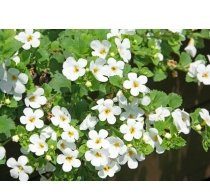
Стремясь окружить себя красотой и создать уют в своем доме или саду, многие садоводы и цветоводы обращают внимание на ампельные петунии. Эти растения, пользующиеся...
Вокал для взрослых — с чего начать, этапы обучения, когда видны...

Вокал - это искусство, способное завораживать и трогать сердца. Многие взрослые люди мечтают научиться петь, но не знают, с чего начать. Есть несколько важных...
Речные круизы из Санкт-Петербурга: обзор популярных направлений и советы для подготовки...

Санкт-Петербург, бывшая столица и культурная столица России, может похвастаться огромным количеством достопримечательностей и удивительной атмосферой. Один из лучших способов насладиться красотой и шармом города...
ЗДОРОВЬЕ
Как выбрать и как часто посещать стоматолога? Когда срочно обратиться к...

Каждый из нас знает, что здоровье полости рта играет важную роль в общем физическом состоянии организма. Однако, несмотря на то, что развитие медицины позволяет...
Юлианна Караулова: биография певицы и ее путь к успеху

Юлианна – знаковая фигура на современной музыкальной сцене. Несмотря на свою молодость, она уже достигла впечатляющих вершин и стала одной из самых узнаваемых и...
Слуховые аппараты – виды, характеристики, критерии выбора

Некоторые люди, увлекающиеся музыкой или просто не представляющие свою жизнь без звуков, иногда не могут полноценно насладиться музыкальными или окружающими звуками из-за проблем со...